<!DOCTYPE html>
	<html lang="vi" xmlns="http://www.w3.org/1999/xhtml" prefix="og: http://ogp.me/ns#">
	<head>
<title>Tổng hợp 99 Mẹo Excel cho Kế Toán hay nhất</title>
<meta name="description" content="Tổng hợp 99 Mẹo Excel cho Kế Toán hay nhất - Savefile - Bài viết - https&#x3A;&#x002F;&#x002F;www.ketoantinviet.net&#x002F;savefile&#x002F;tin-tuc&#x002F;tong-hop-99-meo-excel-cho-ke-toan-hay-nhat-194.html">
<meta name="author" content="Kế toán Tuy Hòa, Phú Yên - Đào tạo Tín Việt - 02573.55.66.22">
<meta name="copyright" content="Kế toán Tuy Hòa, Phú Yên - Đào tạo Tín Việt - 02573.55.66.22 [admin@ketoantinviet.net]">
<meta name="robots" content="index, archive, follow, noodp">
<meta name="googlebot" content="index,archive,follow,noodp">
<meta name="msnbot" content="all,index,follow">
<meta name="generator" content="NukeViet v4.5">
<meta name="viewport" content="width=device-width, initial-scale=1">
<meta http-equiv="Content-Type" content="text/html; charset=utf-8">
<meta property="og:title" content="Tổng hợp 99 Mẹo Excel cho Kế Toán hay nhất">
<meta property="og:type" content="website">
<meta property="og:description" content="Savefile - Bài viết - https&#x3A;&#x002F;&#x002F;www.ketoantinviet.net&#x002F;savefile&#x002F;tin-tuc&#x002F;tong-hop-99-meo-excel-cho-ke-toan-hay-nhat-194.html">
<meta property="og:site_name" content="Kế toán Tuy Hòa, Phú Yên - Đào tạo Tín Việt - 02573.55.66.22">
<meta property="og:url" content="https://www.ketoantinviet.net/savefile/tin-tuc/tong-hop-99-meo-excel-cho-ke-toan-hay-nhat-194.html">
<link rel="shortcut icon" href="https://www.ketoantinviet.net/uploads/logoz.jpg">
<link rel="canonical" href="https://www.ketoantinviet.net/savefile/tin-tuc/tong-hop-99-meo-excel-cho-ke-toan-hay-nhat-194.html">
<link rel="alternate" href="https://www.ketoantinviet.net/rss/" title="Bài viết" type="application/rss+xml">
<link rel="alternate" href="https://www.ketoantinviet.net/rss/thanh-lap-doanh-nghiep/" title="Bài viết - Thành lập doanh nghiệp" type="application/rss+xml">
<link rel="alternate" href="https://www.ketoantinviet.net/rss/dich-vu-thanh-lap-cong-ty/" title="Bài viết - Dịch vụ thành lập công ty" type="application/rss+xml">
<link rel="alternate" href="https://www.ketoantinviet.net/rss/thanh-lap-cong-ty-co-phan/" title="Bài viết - Thành lập công ty cổ phần" type="application/rss+xml">
<link rel="alternate" href="https://www.ketoantinviet.net/rss/thanh-lap-cong-ty-tnhh/" title="Bài viết - Thành lập công ty TNHH" type="application/rss+xml">
<link rel="alternate" href="https://www.ketoantinviet.net/rss/thanh-lap-doanh-nghiep-tu-nhan/" title="Bài viết - Thành lập doanh nghiệp tư nhân" type="application/rss+xml">
<link rel="alternate" href="https://www.ketoantinviet.net/rss/thanh-lap-cong-ty-von-nuoc-ngoai/" title="Bài viết - Thành lập công ty vốn nước ngoài" type="application/rss+xml">
<link rel="alternate" href="https://www.ketoantinviet.net/rss/thanh-lap-chi-nhanh-cong-ty/" title="Bài viết - Thành lập chi nhánh công ty" type="application/rss+xml">
<link rel="alternate" href="https://www.ketoantinviet.net/rss/thanh-lap-van-phong-dai-dien/" title="Bài viết - Thành lập văn phòng đại diện" type="application/rss+xml">
<link rel="alternate" href="https://www.ketoantinviet.net/rss/dang-ky-ho-kinh-doanh/" title="Bài viết - Đăng ký hộ kinh doanh" type="application/rss+xml">
<link rel="alternate" href="https://www.ketoantinviet.net/rss/dich-vu-ke-toan/" title="Bài viết - Dịch vụ kế toán" type="application/rss+xml">
<link rel="alternate" href="https://www.ketoantinviet.net/rss/dich-vu-ke-toan-thue/" title="Bài viết - Dịch vụ kế toán thuế" type="application/rss+xml">
<link rel="alternate" href="https://www.ketoantinviet.net/rss/ke-toan-truong/" title="Bài viết - Kế toán trưởng" type="application/rss+xml">
<link rel="alternate" href="https://www.ketoantinviet.net/rss/ke-toan-noi-bo/" title="Bài viết - Kế toán nội bộ" type="application/rss+xml">
<link rel="alternate" href="https://www.ketoantinviet.net/rss/ke-toan-ho-kinh-doanh/" title="Bài viết - Kế toán hộ kinh doanh" type="application/rss+xml">
<link rel="alternate" href="https://www.ketoantinviet.net/rss/ke-khai-thue-ban-dau/" title="Bài viết - Kê Khai thuế ban đầu" type="application/rss+xml">
<link rel="alternate" href="https://www.ketoantinviet.net/rss/don-dep-so-sach/" title="Bài viết - Dọn dẹp sổ sách" type="application/rss+xml">
<link rel="alternate" href="https://www.ketoantinviet.net/rss/dich-vu-bao-cao-tai-chinh/" title="Bài viết - Dịch vụ báo cáo tài chính" type="application/rss+xml">
<link rel="alternate" href="https://www.ketoantinviet.net/rss/quyet-toan-thue-cuoi-nam/" title="Bài viết - Quyết toán thuế cuối năm" type="application/rss+xml">
<link rel="alternate" href="https://www.ketoantinviet.net/rss/hoan-thue-thu-nhap-ca-nhan/" title="Bài viết - Hoàn thuế thu nhập cá nhân" type="application/rss+xml">
<link rel="alternate" href="https://www.ketoantinviet.net/rss/kiem-toan-doanh-nghiep/" title="Bài viết - Kiểm toán doanh nghiệp" type="application/rss+xml">
<link rel="alternate" href="https://www.ketoantinviet.net/rss/dao-tao/" title="Bài viết - Đào tạo" type="application/rss+xml">
<link rel="alternate" href="https://www.ketoantinviet.net/rss/ke-toan-thuc-hanh/" title="Bài viết - Kế toán thực hành" type="application/rss+xml">
<link rel="alternate" href="https://www.ketoantinviet.net/rss/ke-toan-truong-46/" title="Bài viết - Kế toán trưởng" type="application/rss+xml">
<link rel="alternate" href="https://www.ketoantinviet.net/rss/quyet-toan-thue-thuc-chien/" title="Bài viết - Quyết toán thuế thực chiến" type="application/rss+xml">
<link rel="alternate" href="https://www.ketoantinviet.net/rss/dich-vu-khac/" title="Bài viết - Dịch vụ khác" type="application/rss+xml">
<link rel="alternate" href="https://www.ketoantinviet.net/rss/thay-doi-gpkd/" title="Bài viết - Thay đổi GPKD" type="application/rss+xml">
<link rel="alternate" href="https://www.ketoantinviet.net/rss/hoa-don-dien-tu/" title="Bài viết - Hóa đơn điện tử" type="application/rss+xml">
<link rel="alternate" href="https://www.ketoantinviet.net/rss/bao-hiem-xa-hoi/" title="Bài viết - Bảo hiểm xã hội" type="application/rss+xml">
<link rel="alternate" href="https://www.ketoantinviet.net/rss/giai-the-doanh-nghiep/" title="Bài viết - Giải thể doanh nghiệp" type="application/rss+xml">
<link rel="alternate" href="https://www.ketoantinviet.net/rss/giai-the-chi-nhanh/" title="Bài viết - Giải thể chi nhánh" type="application/rss+xml">
<link rel="alternate" href="https://www.ketoantinviet.net/rss/tam-ngung-kinh-doanh/" title="Bài viết - Tạm ngừng kinh doanh" type="application/rss+xml">
<link rel="alternate" href="https://www.ketoantinviet.net/rss/cap-lai-gpkd/" title="Bài viết - Cấp lại GPKD" type="application/rss+xml">
<link rel="alternate" href="https://www.ketoantinviet.net/rss/chu-ky-so/" title="Bài viết - Chữ ký số" type="application/rss+xml">
<link rel="alternate" href="https://www.ketoantinviet.net/rss/qua-tang/" title="Bài viết - Quà tặng" type="application/rss+xml">
<link rel="alternate" href="https://www.ketoantinviet.net/rss/tin-tuc/" title="Bài viết - Tin tức" type="application/rss+xml">
<link rel="alternate" href="https://www.ketoantinviet.net/rss/luat-moi/" title="Bài viết - Luật mới" type="application/rss+xml">
<link rel="alternate" href="https://www.ketoantinviet.net/rss/chuyen-nghanh/" title="Bài viết - Chuyên nghành" type="application/rss+xml">
<link rel="alternate" href="https://www.ketoantinviet.net/rss/su-kien-cong-ty/" title="Bài viết - Sự kiện công ty" type="application/rss+xml">
<link rel="alternate" href="https://www.ketoantinviet.net/rss/tuyen-dung-58/" title="Bài viết - Tuyển dụng" type="application/rss+xml">
<link rel="alternate" href="https://www.ketoantinviet.net/rss/tin-tuc-ky-nang/" title="Bài viết - Tin tức kỹ năng" type="application/rss+xml">
<link rel="alternate" href="https://www.ketoantinviet.net/rss/tra-cuu/" title="Bài viết - Tra cứu" type="application/rss+xml">
<link rel="alternate" href="https://www.ketoantinviet.net/rss/van-ban-phap-luat/" title="Bài viết - Văn bản pháp luật" type="application/rss+xml">
<link rel="alternate" href="https://www.ketoantinviet.net/rss/khoa-hoc/" title="Bài viết - KHÓA HỌC" type="application/rss+xml">
<link rel="alternate" href="https://www.ketoantinviet.net/rss/hoc-vien/" title="Bài viết - HỌC VIÊN" type="application/rss+xml">
<link rel="alternate" href="https://www.ketoantinviet.net/rss/tuyen-dung/" title="Bài viết - TUYỂN DỤNG" type="application/rss+xml">
<link rel="alternate" href="https://www.ketoantinviet.net/rss/dich-vu/" title="Bài viết - Dịch vụ" type="application/rss+xml">
<link rel="alternate" href="https://www.ketoantinviet.net/rss/volophoc/" title="Bài viết - Lớp học Kế Toán Tín Việt qua Zoom" type="application/rss+xml">
<link rel="preload" as="style" href="https://www.ketoantinviet.net/assets/css/font-awesome.min.css" type="text/css">
<link rel="preload" as="style" href="https://www.ketoantinviet.net/themes/tinviet2025/css/bootstrap.min.css" type="text/css">
<link rel="preload" as="style" href="https://www.ketoantinviet.net/themes/tinviet2025/css/style.css" type="text/css">
<link rel="preload" as="style" href="https://www.ketoantinviet.net/themes/tinviet2025/css/style.responsive.css" type="text/css">
<link rel="preload" as="style" href="https://www.ketoantinviet.net/themes/tinviet2025/css/news.css" type="text/css">
<link rel="preload" as="script" href="https://www.ketoantinviet.net/assets/js/jquery/jquery.min.js" type="text/javascript">
<link rel="preload" as="script" href="https://www.ketoantinviet.net/assets/js/language/vi.js" type="text/javascript">
<link rel="preload" as="script" href="https://www.ketoantinviet.net/assets/js/DOMPurify/purify3.js" type="text/javascript">
<link rel="preload" as="script" href="https://www.ketoantinviet.net/assets/js/global.js" type="text/javascript">
<link rel="preload" as="script" href="https://www.ketoantinviet.net/assets/js/site.js" type="text/javascript">
<link rel="preload" as="script" href="https://www.ketoantinviet.net/themes/tinviet2025/js/news.js" type="text/javascript">
<link rel="preload" as="script" href="https://www.ketoantinviet.net/themes/tinviet2025/js/main.js" type="text/javascript">
<link rel="preload" as="script" href="https://www.googletagmanager.com/gtag/js?id=G-NG0QGSSH9P" type="text/javascript">
<link rel="preload" as="script" href="https://www.ketoantinviet.net/themes/tinviet2025/js/bootstrap.min.js" type="text/javascript">
<link rel="StyleSheet" href="https://www.ketoantinviet.net/assets/css/font-awesome.min.css">
<link rel="StyleSheet" href="https://www.ketoantinviet.net/themes/tinviet2025/css/bootstrap.min.css">
<link rel="StyleSheet" href="https://www.ketoantinviet.net/themes/tinviet2025/css/style.css">
<link rel="StyleSheet" href="https://www.ketoantinviet.net/themes/tinviet2025/css/style.responsive.css">
<link rel="StyleSheet" href="https://www.ketoantinviet.net/themes/tinviet2025/css/news.css">
<style type="text/css">
	body{background: #fff;}
</style>
</head>
	<body>
<div id="print">
	<div id="hd_print">
		<h2 class="pull-left">Kế toán Tuy Hòa, Phú Yên - Đào tạo Tín Việt - 02573.55.66.22</h2>
		<p class="pull-right"><a title="Kế toán Tuy Hòa, Phú Yên - Đào tạo Tín Việt - 02573.55.66.22" href="https://www.ketoantinviet.net/">https://www.ketoantinviet.net</a></p>
	</div>
	<div class="clear"></div>
	<hr />
	<div id="content">
		<h1>Tổng hợp 99 Mẹo Excel cho Kế Toán hay nhất</h1>
		<ul class="list-inline">
			<li>Thứ năm - 03/12/2020 22:16</li>
			<li class="hidden-print txtrequired"><em class="fa fa-print">&nbsp;</em><a title="In ra" href="javascript:;" onclick="window.print()">In ra</a></li>
			<li class="hidden-print txtrequired"><em class="fa fa-power-off">&nbsp;</em><a title="Đóng cửa sổ này" href="javascript:;" onclick="window.close()">Đóng cửa sổ này</a></li>
		</ul>
		<div class="clear"></div>
		<div id="hometext">
			Công việc thường lệ của kế toán viên là ghi chép, tính toán những con số. Chỉ cần sơ suất một con số 0 hoặc một dấu phẩy, cũng dẫn đến những hậu quả thiệt hại nặng nề cho doanh nghiệp. Do đó, kế toán không thể tính tay thủ công theo phương pháp truyền thống mà phải sử dụng đến các phần mềm bổ trợ. Một trong số những phần mềm cơ bản nhất đó chính là Excel. Để sử dụng phần mềm hiệu quả, kế toán viên nhất định phải biết những Mẹo excel hay cho kế toán.

		</div>
				<div class="imghome">
			<img alt="Tổng hợp 99 Mẹo Excel cho Kế Toán hay nhất" src="https://www.ketoantinviet.net/uploads/news/2020_12/excel.jpg" width="460" class="img-thumbnail" />
		</div>
		<div class="clear"></div>
		<div id="bodytext" class="clearfix">
			<span style="font-size:18px;"><span style="font-family:Times New Roman,Times,serif;"><span style="background:white"><span style="line-height:24.0pt"><span style="color:rgb(51, 51, 51);">Phần mềm Excel được xem là phần mềm tính toán cơ bản và cực kỳ phổ thông của nhà Microsoft. Kế toán viên cần phải thuần thục phần mềm Excel cũng như một số <b>phần mềm kế toán </b>thông dụng khác như Misa,… Tuy nhiên, với đặc thù công việc, bạn có thể không giỏi nhiều về IT. Thế nhưng, nếu biết những <b>mẹo Excel cho kế toán </b>thường dùng nhất, sẽ giúp bạn dễ dàng hơn trong thao tác. Và tiết kiệm một khoản thời gian không hề nhỏ đâu nhé. </span></span></span><br  />
<span style="background:white"><span style="line-height:24.0pt"><span style="color:rgb(51, 51, 51);">Vậy, ở bài viết hôm nay, chúng tôi sẽ gửi đến cho bạn những <b>Mẹo hay về Excell cho kế toán </b>như thế nào? Mời bạn cùng theo dõi nhé. </span></span></span></span></span>
<h2><span style="font-size:18px;"><span style="font-family:Times New Roman,Times,serif;"><span style="background:white"><span style="line-height:24.0pt"><b><span style="color:rgb(51, 51, 51);">Tất tần tật Mẹo Excel cho kế toán cần bỏ túi</span></b></span></span></span></span></h2>
<span style="font-size:18px;"><span style="font-family:Times New Roman,Times,serif;"><span style="background:white"><span style="line-height:18.75pt"><span style="color:rgb(51, 51, 51);">Excel là công cụ tính toán mạnh và phổ biến nhất hiện nay. Đặc biệt với nhân viên kế toán phải thường xuyên làm việc với bảng tính Excel, việc nắm bắt và thành thạo các mẹo vặt trong Excel giúp các bạn đạt hiệu quả làm việc cao nhất. </span></span></span></span></span>

<h3><span style="font-size:18px;"><span style="font-family:Times New Roman,Times,serif;"><span style="background:white"><span style="line-height:normal"><b><span style="color:rgb(51, 51, 51);">1. Chọn và thêm bớt dòng hoàn toàn bằng bàn phím</span></b></span></span></span></span></h3>
<span style="font-size:18px;"><span style="font-family:Times New Roman,Times,serif;"><span style="background:white"><span style="line-height:18.75pt"><span style="color:rgb(51, 51, 51);">Để thêm (bớt) dòng hay cột bạn lựa chọn dòng hoặc cột bên cạnh dòng, cột cần thêm (bớt) và thực hiện nhấn tổ hợp phím sau:</span></span></span><br  />
<span style="background:white"><span style="line-height:18.75pt"><span style="color:rgb(51, 51, 51);">- Thêm dòng (cột): Nhấn tổ hợp phím&nbsp;<b>Ctrl + Shift + “+”</b></span></span></span><br  />
<span style="background:white"><span style="line-height:18.75pt"><span style="color:rgb(51, 51, 51);">- Để xóa bớt dòng (cột): Nhấn tổ hợp phím&nbsp;<b>Ctrl + Shift + “-“</b></span></span></span></span></span>

<h3><span style="font-size:18px;"><span style="font-family:Times New Roman,Times,serif;"><span style="background:white"><span style="line-height:normal"><b><span style="color:rgb(51, 51, 51);">2. Sao chép và di chuyển dữ liệu thần tốc</span></b></span></span></span></span></h3>
<span style="font-size:18px;"><span style="font-family:Times New Roman,Times,serif;"><span style="background:white"><span style="line-height:18.75pt"><span style="color:rgb(51, 51, 51);">Để sao chép và di chuyển dữ liệu nhanh bạn chỉ cần lựa chọn vùng dữ liệu muốn di chuyển -&gt; di chuột vào rìa vùng dữ liệu vừa lựa chọn cho đến khi con trỏ chuột chuyển mũi tên 4 chiều -&gt; nhấn giữ chuột và di chuyển tới vùng mới.</span></span></span><br  />
<span style="background:white"><span style="line-height:18.75pt"><span style="color:rgb(51, 51, 51);">Trường hợp muốn sao chép nhanh nhấn giữ phím&nbsp;<b>Ctrl&nbsp;</b>trong quá trình di chuyển.</span></span></span></span></span>

<h3><span style="font-size:18px;"><span style="font-family:Times New Roman,Times,serif;"><span style="background:white"><span style="line-height:normal"><b><span style="color:rgb(51, 51, 51);">3. Xóa các ô trống trong 1 vùng dữ liệu</span></b></span></span></span></span></h3>
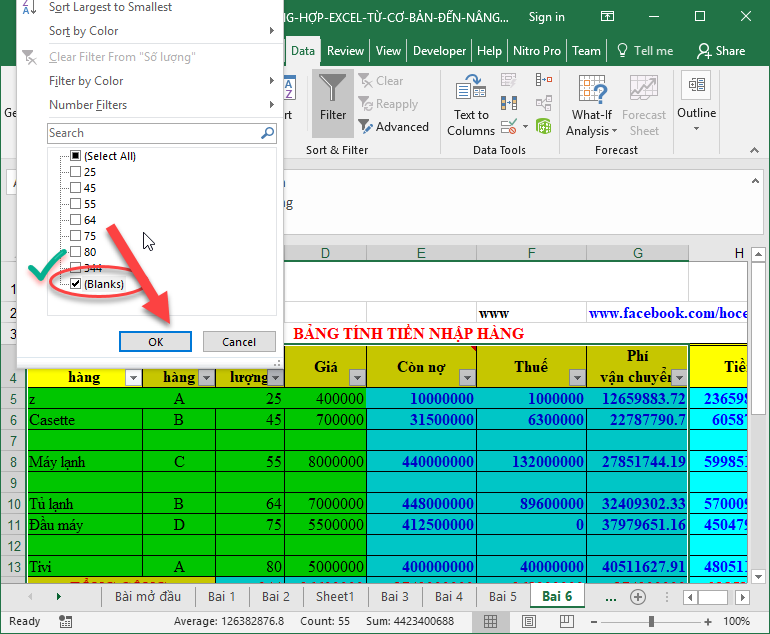
<span style="font-size:18px;"><span style="font-family:Times New Roman,Times,serif;"><span style="background:white"><span style="line-height:18.75pt"><span style="color:rgb(51, 51, 51);">Trường hợp file dữ liệu của bạn có rất nhiều dòng trống không nằm liền kề nhau, thao tác lựa chọn và xóa từng dòng trống rất mất thời gian. Để xóa tất cả dòng trống trong vùng dữ liệu bạn thực hiện theo các bước sau:</span></span></span><br  />
<span style="background:white"><span style="line-height:18.75pt"><span style="color:rgb(51, 51, 51);">-&nbsp;<b>Bước 1:&nbsp;</b>Lựa chọn toàn bộ vùng dữ liệu muốn xóa dòng trống -&gt; kích chọn&nbsp;<b>Data Filter&nbsp;</b>-&gt; kích chọn mũi tên xổ xuống ở một ô bất kì -&gt; bỏ chọn&nbsp;<b>Select All</b>&nbsp;-&gt; tích chọn vào mục&nbsp;<b>Blank&nbsp;</b>-&gt; nhấn&nbsp;<b>OK:</b></span></span></span></span></span>

<div style="text-align:center"><img alt="hinh 1" height="634" src="https://www.ketoantinviet.net/uploads/news/2020_12/hinh-1.png" width="770" /></div>
<br  />
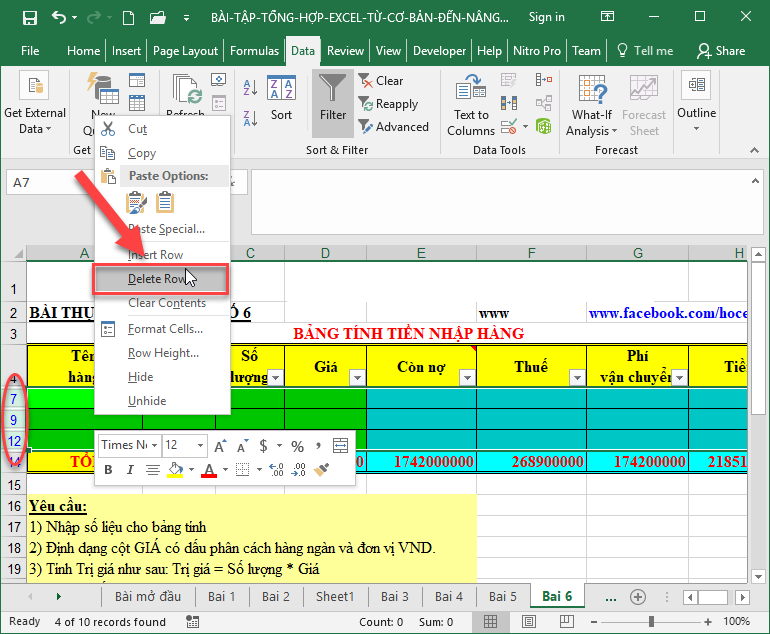
<span style="font-size:18px;"><span style="font-family:Times New Roman,Times,serif;"><span style="background:white"><span style="line-height:18.75pt"><b><span style="color:rgb(51, 51, 51);">Bước 2:&nbsp;</span></b><span style="color:rgb(51, 51, 51);">Sau khi tích chọn&nbsp;<b>Blank&nbsp;</b>tất cả dòng trống được hiển thị nằm liền kề nhau, thao tác còn lại bạn chỉ cần lựa chọn những dòng trống đó -&gt; chuột phải chọn&nbsp;<b>Delete Rows:</b></span></span></span></span></span>

<div style="text-align:center"><img alt="hinh 2" height="634" src="https://www.ketoantinviet.net/uploads/news/2020_12/hinh-2.png" width="770" /></div>

<h3><span style="font-size:18px;"><span style="font-family:Times New Roman,Times,serif;"><span style="background:white"><span style="line-height:normal"><b><span style="color:rgb(51, 51, 51);">4. Ứng dụng tính năng lọc dữ liệu trong Excel</span></b></span></span></span></span></h3>
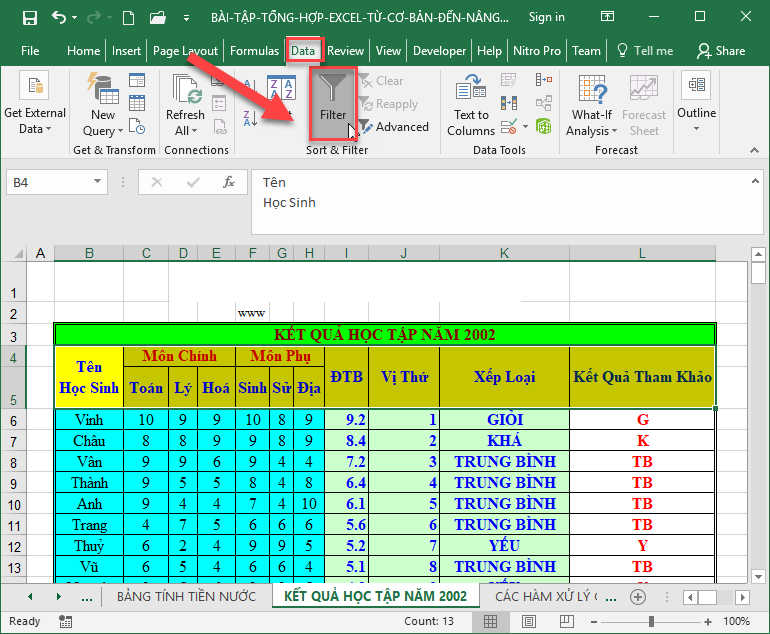
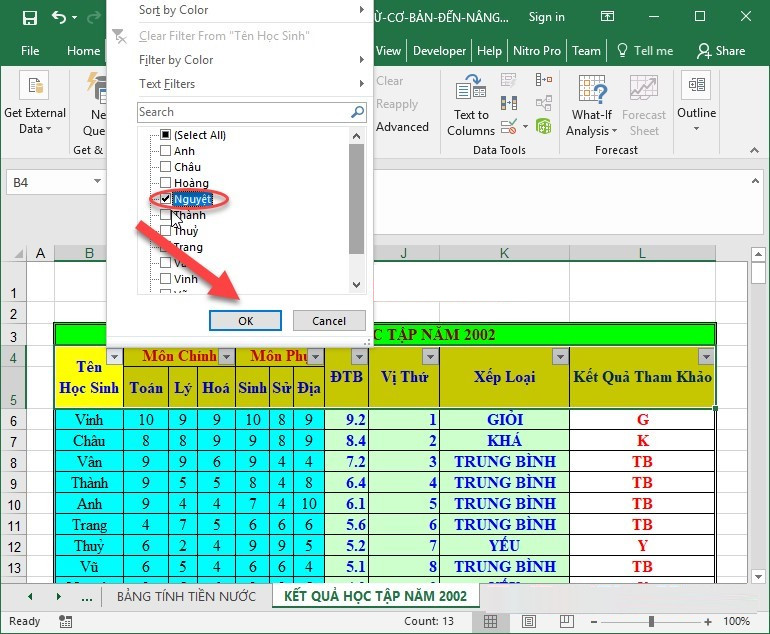
<span style="font-size:18px;"><span style="font-family:Times New Roman,Times,serif;"><span style="background:white"><span style="line-height:18.75pt"><span style="color:rgb(51, 51, 51);">Với số lượng dữ liệu quá lớn bạn muốn xem kết quả 1 đối tượng, cá nhân nào đó, hoặc lọc danh sách học sinh trong 1 lớp, 1 trường khi tham dự các cuộc thi bạn nên ứng dụng nhanh tính năng lọc trong Excel để đỡ mất nhiều thời gian vô ích.</span></span></span><br  />
<span style="background:white"><span style="line-height:18.75pt"><span style="color:rgb(51, 51, 51);">Thực hiện bôi đen dòng tiêu đề -&gt; vào thẻ&nbsp;<b>Data&nbsp;</b>-&gt;&nbsp;<b>Filter:</b></span></span></span></span></span>

<div style="text-align:center"><img alt="hinh 3" height="634" src="https://www.ketoantinviet.net/uploads/news/2020_12/hinh-3.png" width="770" /></div>
<br  />
<span style="font-size:18px;"><span style="font-family:Times New Roman,Times,serif;"><span style="background:white"><span style="line-height:18.75pt"><span style="color:rgb(51, 51, 51);">Trên dòng tiêu đề hiển thị mũi tên sổ xuống bạn kích chọn vào mũi tên và lọc dữ liệu theo ý muốn:</span></span></span></span></span>
<div style="text-align:center"><img alt="hinh 4" height="634" src="https://www.ketoantinviet.net/uploads/news/2020_12/hinh-4.jpg" width="770" /></div>

<h3><span style="font-size:18px;"><span style="font-family:Times New Roman,Times,serif;"><span style="background:white"><span style="line-height:normal"><b><span style="color:rgb(51, 51, 51);">5. Giới hạn giá trị nhập trong bảng tính Excel</span></b></span></span></span></span></h3>
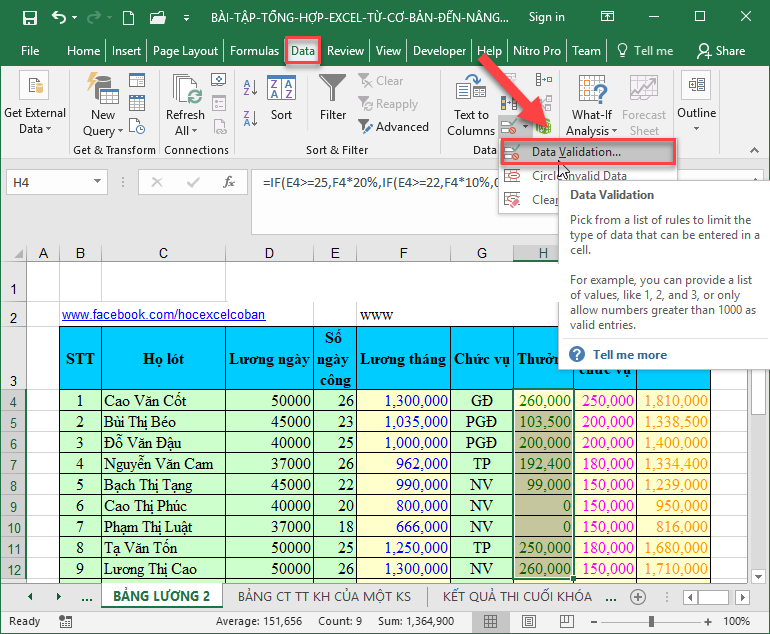
<span style="font-size:18px;"><span style="font-family:Times New Roman,Times,serif;"><span style="background:white"><span style="line-height:18.75pt"><span style="color:rgb(51, 51, 51);">Ví dụ để tránh trường hợp người sửa dữ liệu của bạn thành giá trị cao hơn bạn thực hiện giới hạn giá trị cho ô dữ liệu.</span></span></span><br  />
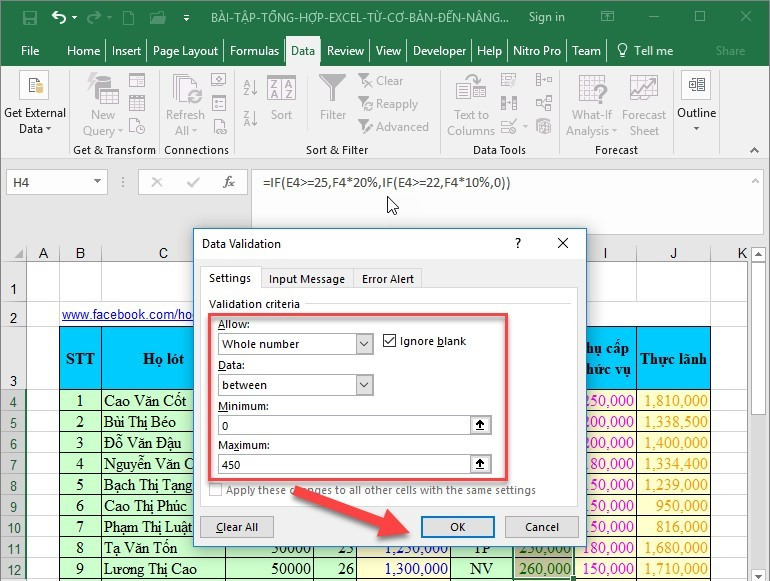
<span style="background:white"><span style="line-height:18.75pt"><b><span style="color:rgb(51, 51, 51);">Bước 1:&nbsp;</span></b><span style="color:rgb(51, 51, 51);">Lựa chọn vùng dữ liệu cần giới hạn -&gt; vào thẻ&nbsp;<b>Data&nbsp;</b>-&gt;&nbsp;<b>Data Validation:</b></span></span></span></span></span>

<div style="text-align:center"><img alt="hinh 5" height="634" src="https://www.ketoantinviet.net/uploads/news/2020_12/hinh-5.png" width="770" /></div>
<br  />
<span style="font-size:18px;"><span style="font-family:Times New Roman,Times,serif;"><span style="background:white"><span style="line-height:18.75pt"><b><span style="color:rgb(51, 51, 51);">Bước 2:&nbsp;</span></b><span style="color:rgb(51, 51, 51);">Hộp thoại xuất hiện trong mục&nbsp;<b>Alow&nbsp;</b>chọn giá trị&nbsp;<b>Whole number&nbsp;</b>-&gt; mục&nbsp;<b>Data&nbsp;</b>chọn&nbsp;<b>Between&nbsp;</b>-&gt; nhập giới hạn giá trị đầu và cuối tương ứng với&nbsp;<b>Minimum&nbsp;</b>và&nbsp;<b>Maximums</b></span></span></span></span></span>

<div style="text-align:center"><img alt="hinh 6" height="581" src="https://www.ketoantinviet.net/uploads/news/2020_12/hinh-6.jpg" width="770" /></div>
<br  />
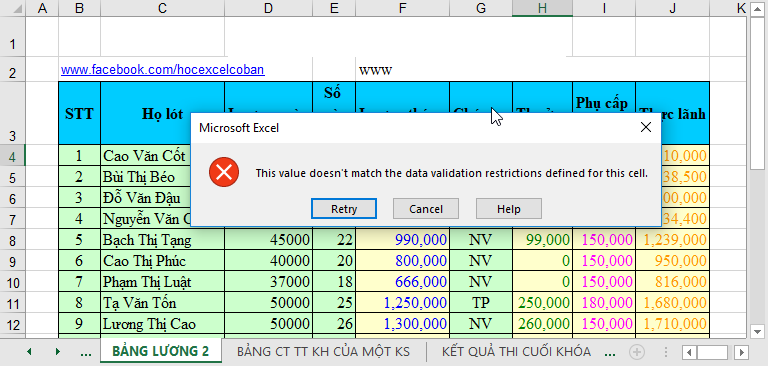
<span style="font-size:18px;"><span style="font-family:Times New Roman,Times,serif;"><span style="background:white"><span style="line-height:18.75pt"><span style="color:rgb(51, 51, 51);">Bây giờ nếu bạn nhập giá trị tiền thưởng 600k -&gt; hệ thống báo lỗi vượt mức:</span></span></span></span></span>

<div style="text-align:center"><img alt="hinh 7" height="366" src="https://www.ketoantinviet.net/uploads/news/2020_12/hinh-7.png" width="768" /></div>

<h3><span style="font-size:18px;"><span style="font-family:Times New Roman,Times,serif;"><span style="background:white"><span style="line-height:normal"><b><span style="color:rgb(51, 51, 51);">6. Quản lý danh mục hàng hóa cố định bằng Validation</span></b></span></span></span></span></h3>
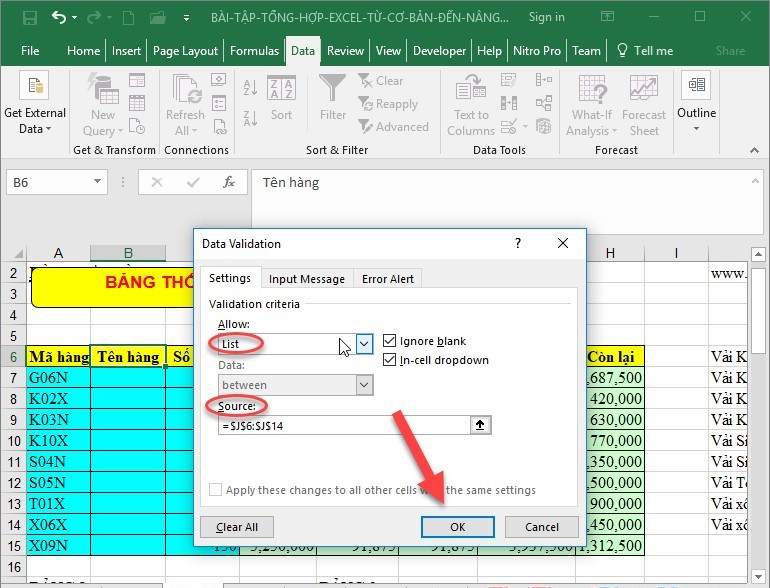
<span style="font-size:18px;"><span style="font-family:Times New Roman,Times,serif;"><span style="background:white"><span style="line-height:18.75pt"><span style="color:rgb(51, 51, 51);">Bạn muốn quản&nbsp; lý danh mục hàng hóa tránh trường hợp nhập mặt hàng không có tên trong danh mục. Rất đơn giản chỉ với vài thao tác bạn có thể quản lý chặt chẽ kho hàng của mình. Ví dụ tạo list tên mặt hàng trong cột tên hàng để người dùng hạn chế việc nhập sai và mặt hàng không có tên trong danh mục:</span></span></span><br  />
<span style="background:white"><span style="line-height:18.75pt"><span style="color:rgb(51, 51, 51);">- Tạo danh sách các mặt hàng -&gt; kích chọn ô tên hàng -&gt; vào thẻ&nbsp;<b>Data&nbsp;</b>chọn&nbsp;<b>Data Validation&nbsp;</b>-&gt; hộp thoại xuất hiện trong mục&nbsp;<b>Alow&nbsp;</b>chọn&nbsp;<b>List&nbsp;</b>mục&nbsp;<b>Source&nbsp;</b>lựa chọn vùng dữ liệu chứa tên mặt hàng -&gt; kích chọn&nbsp;<b>OK:</b></span></span></span></span></span>

<div style="text-align:center"><img alt="hinh 8" height="588" src="https://www.ketoantinviet.net/uploads/news/2020_12/hinh-8.jpg" width="770" /></div>

<h3><span style="font-size:18px;"><span style="font-family:Times New Roman,Times,serif;"><span style="background:white"><span style="line-height:normal"><b><span style="color:rgb(51, 51, 51);">7. Sử dụng Format Painter lặp lại nhiều lần</span></b></span></span></span></span></h3>
<span style="font-size:18px;"><span style="font-family:Times New Roman,Times,serif;"><span style="background:white"><span style="line-height:18.75pt"><b><span style="color:rgb(51, 51, 51);">Format Painter&nbsp;</span></b><span style="color:rgb(51, 51, 51);">được áp dụng lấy định dạng trước đó cho các đối tượng sau. Trường hợp bạn muốn sử dụng cho nhiều đối tượng sau đó, thay vì việc kích chuột trái và lựa chọn đối tượng cần áp dụng nhiều lần bạn chỉ cần kích đúp chuột vào chổi quét và lựa chọn các đối tượng cần áp dụng.</span></span></span></span></span>

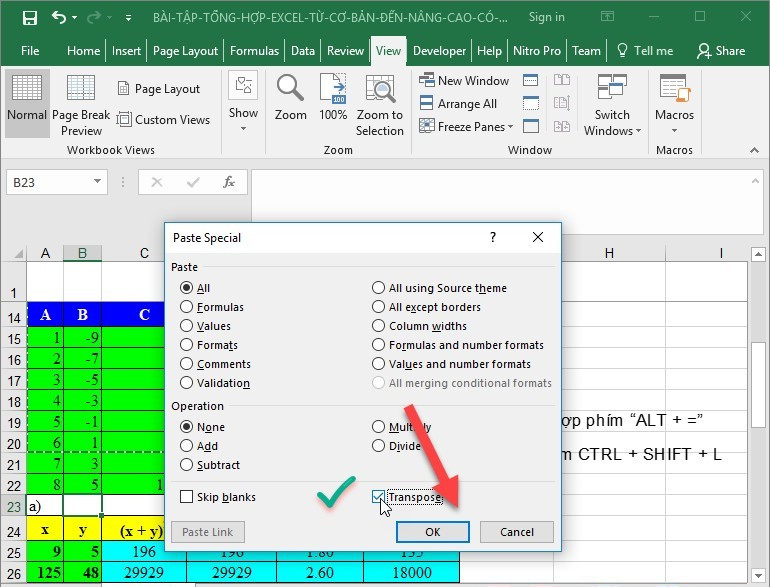
<h3><span style="font-size:18px;"><span style="font-family:Times New Roman,Times,serif;"><span style="background:white"><span style="line-height:normal"><b><span style="color:rgb(51, 51, 51);">8. Chuyển dữ liệu từ cột thành dòng và ngược lại</span></b></span></span></span></span></h3>

<div style="text-align:center"><img alt="hinh 10" height="587" src="https://www.ketoantinviet.net/uploads/news/2020_12/hinh-10.jpg" width="770" /></div>
&nbsp;

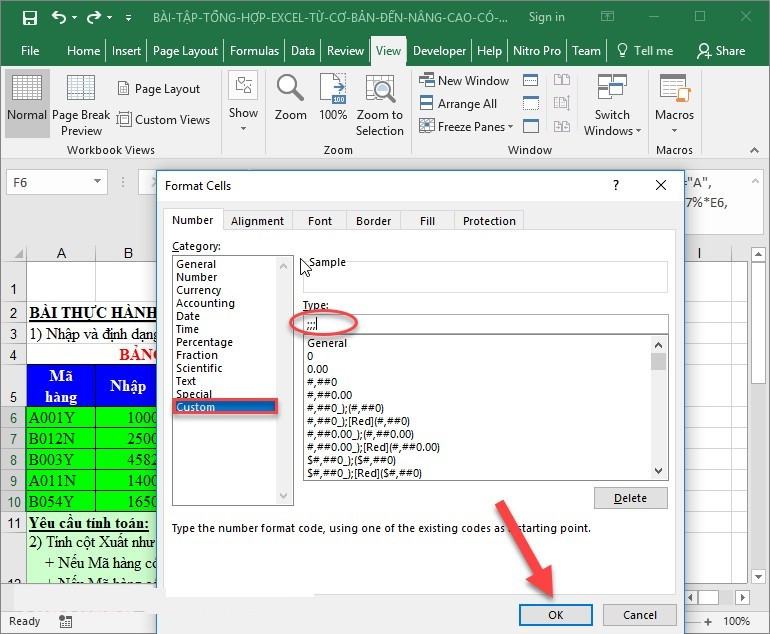
<h3><span style="font-size:18px;"><span style="font-family:Times New Roman,Times,serif;"><span style="background:white"><span style="line-height:normal"><b><span style="color:rgb(51, 51, 51);">9. Ẩn các kiểu dữ liệu</span></b></span></span></span></span></h3>

<div style="text-align:center"><img alt="hinh 11" height="634" src="https://www.ketoantinviet.net/uploads/news/2020_12/hinh-11.jpg" width="770" /></div>
&nbsp;

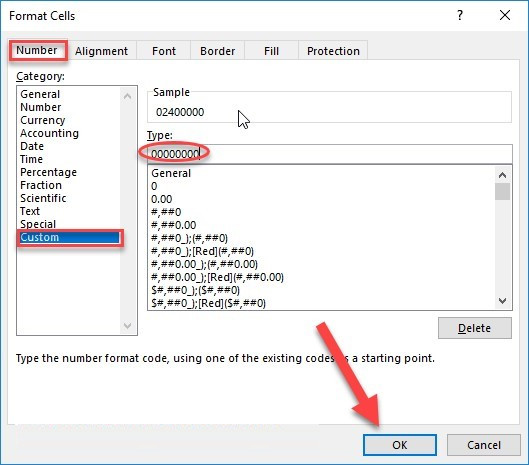
<h3><span style="font-size:18px;"><span style="font-family:Times New Roman,Times,serif;"><span style="background:white"><span style="line-height:normal"><b><span style="color:rgb(51, 51, 51);">10. Cách nhập dữ liệu số bắt đầu bởi số 0</span></b></span></span></span></span></h3>
<span style="font-size:18px;"><span style="font-family:Times New Roman,Times,serif;"><span style="background:white"><span style="line-height:18.75pt"><span style="color:rgb(51, 51, 51);">Thường Excel sẽ không cho bạn nhập số bắt đầu bởi số 0. Các khắc phục tình trạng này có 2 cách:</span></span></span><br  />
<span style="background:white"><span style="line-height:18.75pt"><b><span style="color:rgb(51, 51, 51);">Cách 1:</span></b><span style="color:rgb(51, 51, 51);">&nbsp;Nhập dấu nháy đơn ‘ trước giá trị bạn cần nhập</span></span></span><br  />
<span style="background:white"><span style="line-height:18.75pt"><b><span style="color:rgb(51, 51, 51);">Cách 2:</span></b><span style="color:rgb(51, 51, 51);">&nbsp;Định dạng lại ô dữ liệu, trong mục&nbsp;<b>Type&nbsp;</b>nhập 8 số 0:</span></span></span></span></span>

<div style="text-align:center"><img alt="hinh 12" height="465" src="https://www.ketoantinviet.net/uploads/news/2020_12/hinh-12.jpg" width="529" /></div>

<h3><span style="font-size:18px;"><span style="font-family:Times New Roman,Times,serif;"><span style="background:white"><span style="line-height:normal"><b><span style="color:rgb(51, 51, 51);">11. Cách tạo drop-down list trong Excel</span></b></span></span></span></span></h3>
<span style="font-size:18px;"><span style="font-family:Times New Roman,Times,serif;"><span style="background:white"><span style="line-height:18.75pt"><span style="color:rgb(51, 51, 51);">Rất đơn giản các bạn làm tương tự thao tác trong mục&nbsp;<b>6. Quản lý danh mục hàng hóa cố định bằng Validation</b></span></span></span></span></span>

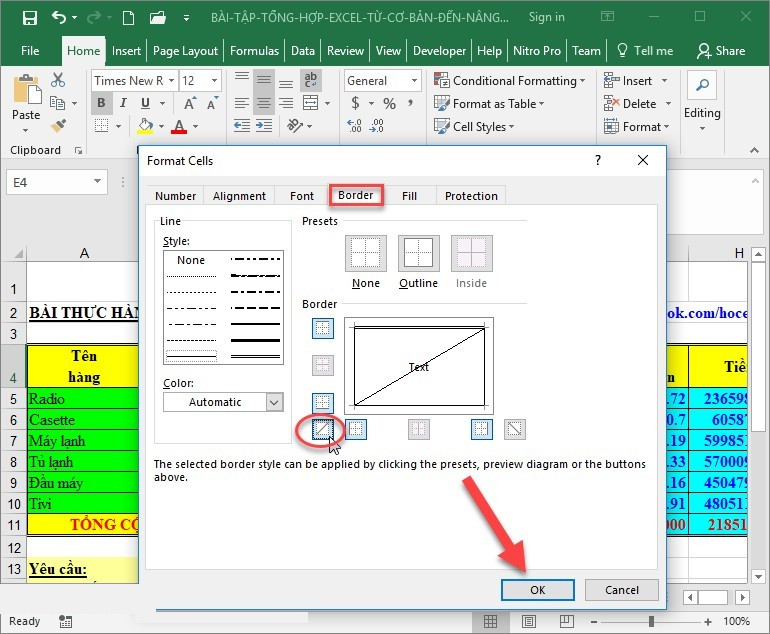
<h3><span style="font-size:18px;"><span style="font-family:Times New Roman,Times,serif;"><span style="background:white"><span style="line-height:normal"><b><span style="color:rgb(51, 51, 51);">12. Thêm 1 đường chéo trong một ô</span></b></span></span></span></span></h3>
<span style="font-size:18px;"><span style="font-family:Times New Roman,Times,serif;"><span style="background:white"><span style="line-height:18.75pt"><span style="color:rgb(51, 51, 51);">Lựa chọn ô dữ liệu cần thêm đường chéo -&gt; chuột phải chọn&nbsp;<b>Format Cell&nbsp;</b>lựa chọn ô có chứa đường chéo theo hướng của bạn:</span></span></span></span></span>

<div style="text-align:center"><img alt="hinh 13" height="634" src="https://www.ketoantinviet.net/uploads/news/2020_12/hinh-13.jpg" width="770" /></div>

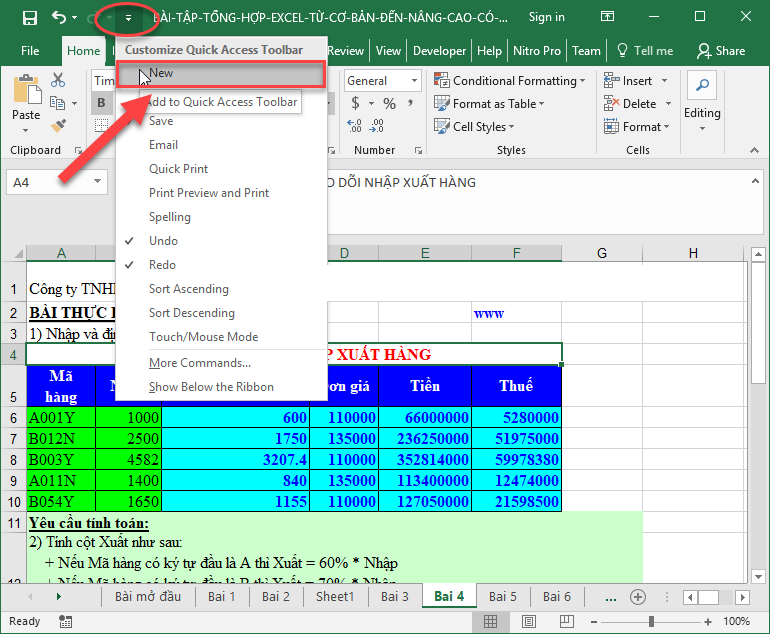
<h3><span style="font-size:18px;"><span style="font-family:Times New Roman,Times,serif;"><span style="background:white"><span style="line-height:normal"><b><span style="color:rgb(51, 51, 51);">13. Tạo phím truy cập nhanh trên Quick Access</span></b></span></span></span></span></h3>
<span style="font-size:18px;"><span style="font-family:Times New Roman,Times,serif;"><span style="background:white"><span style="line-height:18.75pt"><b><span style="color:rgb(51, 51, 51);">Quick Access&nbsp;</span></b><span style="color:rgb(51, 51, 51);">giúp bạn truy cập nhanh các tính năng hay sử dụng sẵn có trong Excel. Để thêm các tính năng khác bạn kích chọn mũi tên -&gt; tích chọn tính năng cần thêm trên&nbsp;<b>Quick Access</b></span></span></span></span></span>

<div style="text-align:center"><img alt="hinh 14" height="634" src="https://www.ketoantinviet.net/uploads/news/2020_12/hinh-14.png" width="770" /></div>

<h3><span style="font-size:18px;"><span style="font-family:Times New Roman,Times,serif;"><span style="background:white"><span style="line-height:normal"><b><span style="color:rgb(51, 51, 51);">14. Ứng dụng tìm kiếm thông minh trong bảng tính</span></b></span></span></span></span></h3>
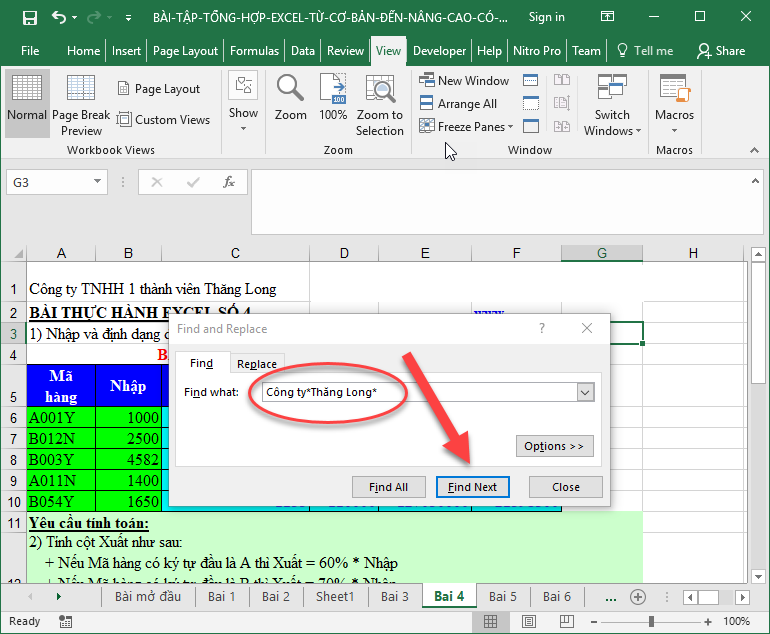
<span style="font-size:18px;"><span style="font-family:Times New Roman,Times,serif;"><span style="background:white"><span style="line-height:18.75pt"><span style="color:rgb(51, 51, 51);">Khi bạn không nhớ rõ cụm từ tìm kiếm hãy sử dụng thêm tính năng tìm kiếm thông minh bằng việc kết hợp thêm kí tự *</span></span></span></span></span>

<div style="text-align:center"><img alt="hinh 15" height="634" src="https://www.ketoantinviet.net/uploads/news/2020_12/hinh-15.png" width="770" /></div>

<h3><span style="font-size:18px;"><span style="font-family:Times New Roman,Times,serif;"><span style="background:white"><span style="line-height:normal"><b><span style="color:rgb(51, 51, 51);">15. Tạo tiêu đề cho nhiều sheet 1 lúc</span></b></span></span></span></span></h3>
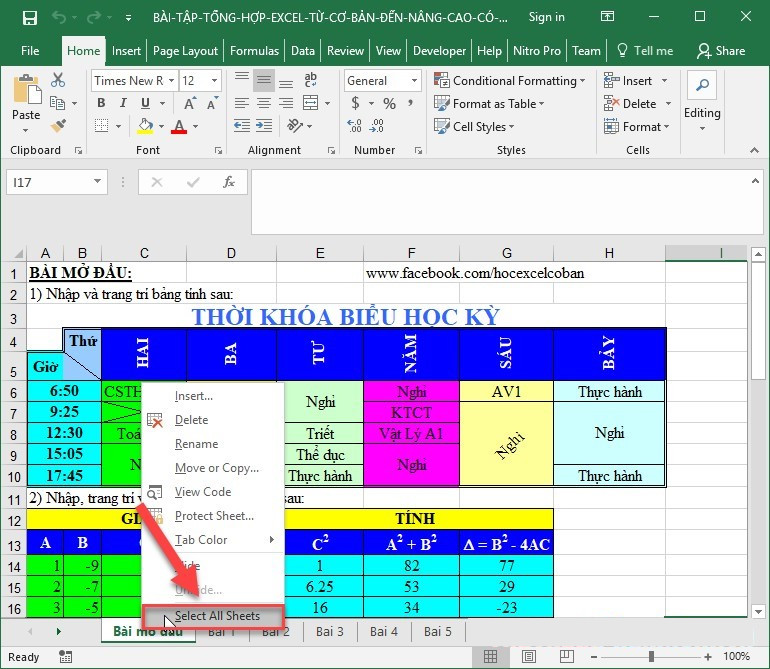
<span style="font-size:18px;"><span style="font-family:Times New Roman,Times,serif;"><span style="background:white"><span style="line-height:18.75pt"><span style="color:rgb(51, 51, 51);">File Excel của bạn chứa nhiều sheet, bạn muốn đặt tiêu đề cho tất cả các sheet giống nhau khi in ấn thực hiện như sau:</span></span></span><br  />
<span style="background:white"><span style="line-height:18.75pt"><span style="color:rgb(51, 51, 51);">Chuột phải vào 1 sheet bất kì -&gt; chọn&nbsp;<b>Select All Sheets:</b></span></span></span></span></span>

<div style="text-align:center"><img alt="hinh 16" height="669" src="https://www.ketoantinviet.net/uploads/news/2020_12/hinh-16.jpg" width="770" /></div>
<br  />
<span style="font-size:18px;"><span style="font-family:Times New Roman,Times,serif;"><span style="background:white"><span style="line-height:18.75pt"><span style="color:rgb(51, 51, 51);">Thực hiện nhập tiêu đề chung cần tạo cho các sheet:</span></span></span></span></span>
<div style="text-align:center"><img alt="hinh 17" height="669" src="https://www.ketoantinviet.net/uploads/news/2020_12/hinh-17.png" width="770" /></div>
<br  />
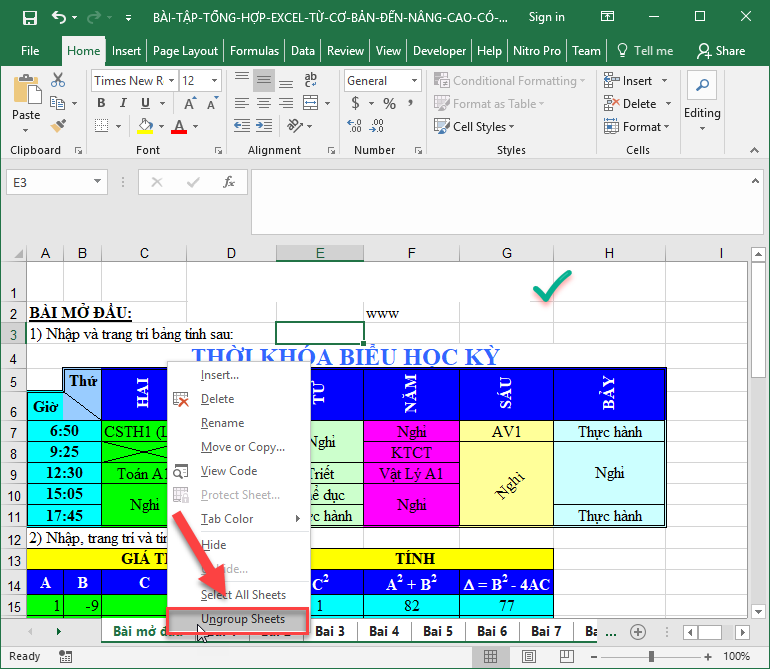
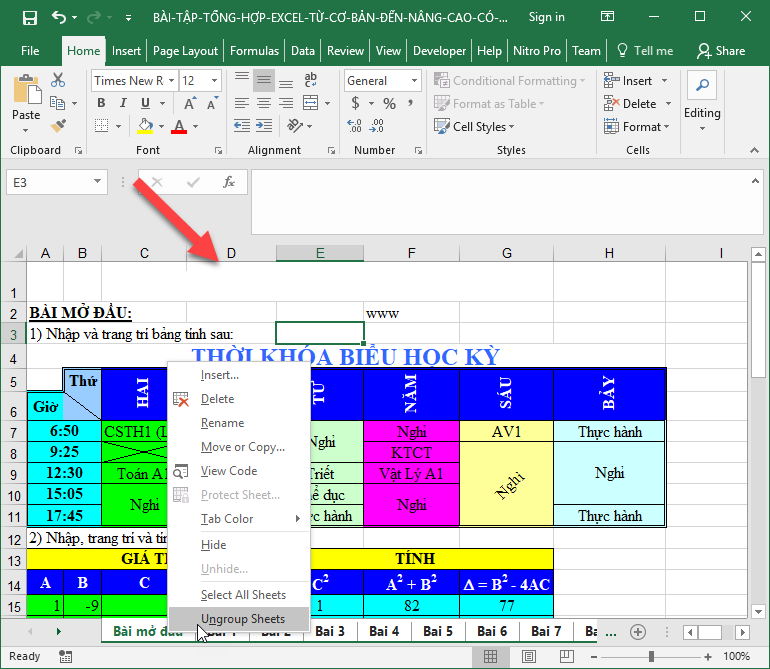
<span style="font-size:18px;"><span style="font-family:Times New Roman,Times,serif;"><span style="background:white"><span style="line-height:18.75pt"><span style="color:rgb(51, 51, 51);">Chuột phải vào 1 sheet bất kì chọn&nbsp;<b>Ungroup Sheets:</b></span></span></span></span></span>

<div style="text-align:center"><img alt="hinh 18" height="669" src="https://www.ketoantinviet.net/uploads/news/2020_12/hinh-18.png" width="770" /></div>
<br  />
<span style="font-size:18px;"><span style="font-family:Times New Roman,Times,serif;"><span style="background:white"><span style="line-height:18.75pt"><span style="color:rgb(51, 51, 51);">Kết quả trên tất cả các sheet trong File Excel đều có tiêu đề giống nhau.</span></span></span></span></span>
<h3><span style="font-size:18px;"><span style="font-family:Times New Roman,Times,serif;"><span style="background:white"><span style="line-height:normal"><b><span style="color:rgb(51, 51, 51);">16. Import dữ liệu text sang Excel</span></b></span></span></span></span></h3>
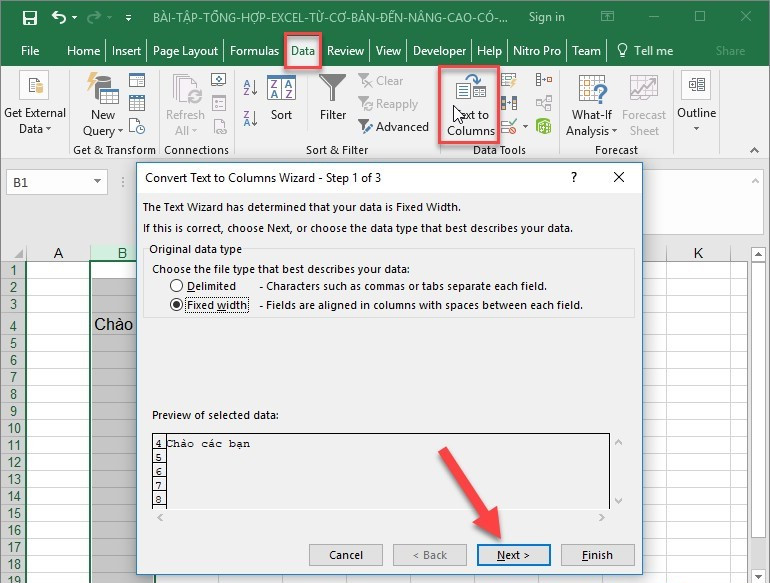
<span style="font-size:18px;"><span style="font-family:Times New Roman,Times,serif;"><span style="background:white"><span style="line-height:18.75pt"><span style="color:rgb(51, 51, 51);">Dữ liệu trên Word ở định dạng các tab, bạn muốn chuyển sang Excel mà dữ liệu trên mỗi tab tương ứng với 1 cột. Để làm điều đó bạn dán nội dung text từ Word sang Excel -&gt; vào thẻ&nbsp;<b>Data&nbsp;</b>-&gt;&nbsp;<b>Data Validation&nbsp;</b>-&gt; hộp thoại xuất hiện kích chọn&nbsp;<b>Next&nbsp;&nbsp;</b>cho tới khi hoàn thành&nbsp;<b>Finish:</b></span></span></span></span></span>

<div style="text-align:center"><img alt="hinh 20" height="583" src="https://www.ketoantinviet.net/uploads/news/2020_12/hinh-20.jpg" width="770" /></div>

<h3><span style="font-size:18px;"><span style="font-family:Times New Roman,Times,serif;"><span style="background:white"><span style="line-height:normal"><b><span style="color:rgb(51, 51, 51);">17. Đóng băng dòng tiêu đề</span></b></span></span></span></span></h3>
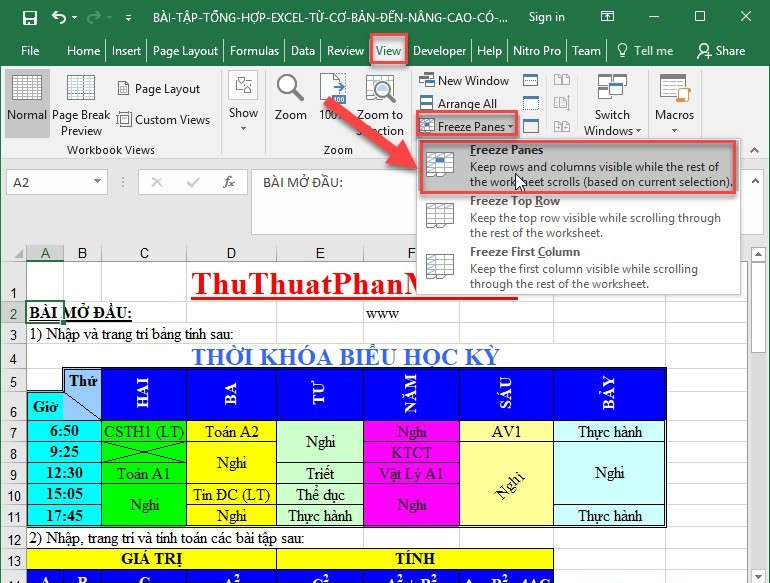
<span style="font-size:18px;"><span style="font-family:Times New Roman,Times,serif;"><span style="background:white"><span style="line-height:18.75pt"><span style="color:rgb(51, 51, 51);">Nội dung dữ liệu bạn quá lớn, bạn muốn cố định dòng tiêu đề khi di chuyển -&gt; đặt con trỏ chuột phía dưới dòng tiêu đề cần cố định -&gt; vào thẻ&nbsp;<b>View&nbsp;</b>-&gt;&nbsp;<b>Freeze Panes:</b></span></span></span></span></span>

<div style="text-align:center"><img alt="hinh 21" height="583" src="https://www.ketoantinviet.net/uploads/news/2020_12/hinh-21.jpg" width="770" /></div>

<h3><span style="font-size:18px;"><span style="font-family:Times New Roman,Times,serif;"><span style="background:white"><span style="line-height:normal"><b><span style="color:rgb(51, 51, 51);">18. Liên kết dữ liệu Excel và Word</span></b></span></span></span></span></h3>
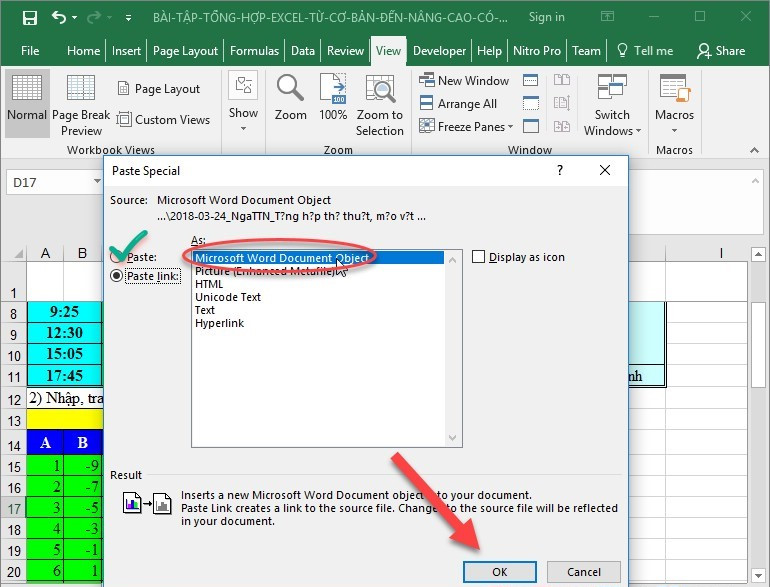
<span style="font-size:18px;"><span style="font-family:Times New Roman,Times,serif;"><span style="background:white"><span style="line-height:18.75pt"><span style="color:rgb(51, 51, 51);">Dữ liệu của bạn tồn tại trên 2 file Word và Excel, khi dữ liệu ở bất kì file dữ liệu nào thay đổi file còn lại cập nhật theo bạn thực hiện như sau:</span></span></span><br  />
<span style="background:white"><span style="line-height:18.75pt"><span style="color:rgb(51, 51, 51);">Sau khi copy xong dữ liệu từ file Word bạn chọn Paste Special -&gt; hộp thoại xuất hiện tích chọn&nbsp;<b>Paste Link&nbsp;</b>lựa chọn&nbsp;<b>Microsoft Word Document…</b></span></span></span></span></span>

<div style="text-align:center"><img alt="hinh 22" height="587" src="https://www.ketoantinviet.net/uploads/news/2020_12/hinh-22.jpg" width="770" /></div>
<span style="font-size:18px;"><span style="font-family:Times New Roman,Times,serif;"><span style="background:white"><span style="line-height:18.75pt"><span style="color:rgb(51, 51, 51);">Như vậy 2 file dữ liệu được liên kết với nhau.</span></span></span><br  />
<span style="background:white"><span style="line-height:18.75pt"><b><span style="color:rgb(51, 51, 51);">Ngoài ra bạn cần nắm bắt thêm một số phím tắt hữu dụng trong Excel:</span></b></span></span><br  />
<span style="background:white"><span style="line-height:18.75pt"><span style="color:rgb(51, 51, 51);">1. Tính tổng nhanh không cần dùng hàm với tổ hợp phím “ALT + =”</span></span></span><br  />
<span style="background:white"><span style="line-height:18.75pt"><span style="color:rgb(51, 51, 51);">2. Bật tính năng lọc dữ liệu nhanh với tổ hợp phím CTRL + SHIFT + L</span></span></span><br  />
<span style="background:white"><span style="line-height:18.75pt"><span style="color:rgb(51, 51, 51);">3. Hiển thị công thức với tổ hợp phím CTRL + ~</span></span></span><br  />
<span style="background:white"><span style="line-height:18.75pt"><span style="color:rgb(51, 51, 51);">4. Di chuyển nhanh giữa các sheet bằng tổ hợp phím CTRL + PAGE UP, CTRL + PAGE DOWN</span></span></span><br  />
<span style="background:white"><span style="line-height:18.75pt"><span style="color:rgb(51, 51, 51);">5. Di chuyển giữa các Workbook bằng CTRL + SHIFT TAB</span></span></span><br  />
<span style="background:white"><span style="line-height:18.75pt"><span style="color:rgb(51, 51, 51);">Trên đây là bài viết tổng hợp chi tiết những thủ thuật, <b>Mẹo Excel cho dân kế toán. </b>Nếu bạn là dân trong ngành, nhất định hãy bỏ túi và Note lại những kiến thức hữu ích này nhé. </span></span></span><br  />
<span style="background:white"><span style="line-height:18.75pt"><span style="color:rgb(51, 51, 51);">Hiện nay, tại <a href="http://www.ketoantinviet.net">Kế Toán Tín Việt</a> chúng tôi đang triển khai những khóa học đào tạo <b>Kế Toán Chuyên Sâu </b>và <b>Kế Toán Thực Chiến. </b>Với bộ Giáo trình độc quyền, cùng phương pháp dạy mới lạ. Chúng tôi cam kết đào tạo ra những kế toán viên chất lượng cao, đáp ứng đầy đủ nhu cầu tuyển dụng của chủ doanh nghiệp.<br  />
Bạn có cảm thấy hứng thú và quan tâm tới những khóa học này không? Hãy Liên hệ ngay cho chúng tôi để được hỗ trợ chi tiết nhé. </span></span></span><br  />
<span style="background:white"><span style="line-height:18.75pt"><span style="color:rgb(51, 51, 51);">Cảm ơn và chúc các bạn thành công!</span></span></span></span></span><br  />
&nbsp;
		</div>
	</div>
	<div id="footer" class="clearfix">
		<div id="url">
			<strong>URL của bản tin này: </strong><a href="https://www.ketoantinviet.net/savefile/tin-tuc/tong-hop-99-meo-excel-cho-ke-toan-hay-nhat-194.html" title="Tổng hợp 99 Mẹo Excel cho Kế Toán hay nhất">https://www.ketoantinviet.net/savefile/tin-tuc/tong-hop-99-meo-excel-cho-ke-toan-hay-nhat-194.html</a>

		</div>
		<div class="clear"></div>
		<div class="copyright">
			&copy; Kế toán Tuy Hòa, Phú Yên - Đào tạo Tín Việt - 02573.55.66.22
		</div>
		<div id="contact">
			<a href="mailto:admin@ketoantinviet.net">admin@ketoantinviet.net</a>
		</div>
	</div>
</div>
        <div id="timeoutsess" class="chromeframe">
            Bạn đã không sử dụng Site, <a onclick="timeoutsesscancel();" href="https://www.ketoantinviet.net/#">Bấm vào đây để duy trì trạng thái đăng nhập</a>. Thời gian chờ: <span id="secField"> 60 </span> giây
        </div>
        <div id="openidResult" class="nv-alert" style="display:none"></div>
        <div id="openidBt" data-result="" data-redirect=""></div>
<script src="https://www.ketoantinviet.net/assets/js/jquery/jquery.min.js"></script>
<script>var nv_base_siteurl="/",nv_lang_data="vi",nv_lang_interface="vi",nv_name_variable="nv",nv_fc_variable="op",nv_lang_variable="language",nv_module_name="news",nv_func_name="savefile",nv_is_user=0, nv_my_ofs=-4,nv_my_abbr="EDT",nv_cookie_prefix="nv4c_m66FL",nv_check_pass_mstime=1738000,nv_area_admin=0,nv_safemode=0,theme_responsive=1,nv_recaptcha_ver=2,nv_recaptcha_sitekey="",nv_recaptcha_type="image",XSSsanitize=1;</script>
<script src="https://www.ketoantinviet.net/assets/js/language/vi.js"></script>
<script src="https://www.ketoantinviet.net/assets/js/DOMPurify/purify3.js"></script>
<script src="https://www.ketoantinviet.net/assets/js/global.js"></script>
<script src="https://www.ketoantinviet.net/assets/js/site.js"></script>
<script src="https://www.ketoantinviet.net/themes/tinviet2025/js/news.js"></script>
<script src="https://www.ketoantinviet.net/themes/tinviet2025/js/main.js"></script>
<script async src="https://www.googletagmanager.com/gtag/js?id=G-NG0QGSSH9P"></script>
<script>window.dataLayer=window.dataLayer||[];function gtag(){dataLayer.push(arguments)}gtag('js',new Date);gtag('config','G-NG0QGSSH9P');</script>
<script src="https://www.ketoantinviet.net/themes/tinviet2025/js/bootstrap.min.js"></script>
</body>
</html>